Installer IPTV sur Fire TV Stick – Guide 2026
Installer IPTV sur Fire TV Stick – Guide Complet 2026
Vous souhaitez installer IPTV sur votre Fire TV Stick et transformer n’importe quelle TV en centre de streaming avec des milliers de chaînes en HD et 4K ? Le Fire TV Stick d’Amazon est l’un des appareils les plus populaires pour profiter de l’IPTV, grâce à sa simplicité d’utilisation et sa compatibilité avec les meilleures applications IPTV du marché. Dans ce guide complet 2026, nous vous expliquons pas à pas comment configurer votre abonnement Elite IPTV — un service légal et fiable — sur votre Fire TV Stick en moins de 10 minutes.
🔥 Quel Fire TV Stick Choisir pour l’IPTV ?
Amazon propose plusieurs modèles de Fire TV Stick. Voici un comparatif pour vous aider à choisir le plus adapté à votre usage IPTV :
| Modèle | Résolution max | Idéal pour |
|---|---|---|
| Fire TV Stick Lite | Full HD 1080p | Usage basique, petit budget |
| Fire TV Stick HD | Full HD 1080p | Streaming HD quotidien |
| Fire TV Stick 4K | 4K Ultra HD | Streaming 4K, sport en direct |
| Fire TV Stick 4K Max | 4K Ultra HD | Meilleur choix IPTV 2026 |
Pour une expérience IPTV optimale avec Elite IPTV, nous recommandons le Fire TV Stick 4K Max — plus puissant, plus rapide et parfaitement taillé pour le streaming 4K sans buffering.
✅ Ce dont vous avez Besoin pour Installer IPTV sur Fire TV Stick
Avant de commencer l’installation de l’IPTV sur votre Fire TV Stick, assurez-vous de disposer de :
- 🔥 Un Fire TV Stick (n’importe quel modèle, 4K Max recommandé)
- 📶 Connexion Internet stable — minimum 25 Mbps HD, 50 Mbps pour la 4K
- 📧 Un compte Amazon pour accéder à l’Amazon App Store
- 🔑 Votre abonnement Elite IPTV actif — URL M3U ou identifiants Xtream Codes reçus par email
📲 Méthode 1 : Installer IPTV sur Fire TV Stick via IPTV Smarters Pro
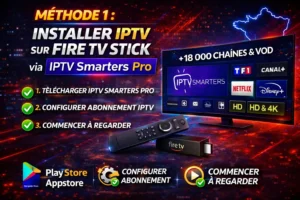
IPTV Smarters Pro est l’application de référence pour installer IPTV sur Fire TV Stick. Elle est gratuite, intuitive et supporte parfaitement les formats M3U et Xtream Codes. C’est la méthode la plus recommandée pour les abonnés Elite IPTV.
- Sur votre Fire TV Stick, allez dans Recherche depuis l’écran d’accueil.
- Tapez “IPTV Smarters Pro” et sélectionnez l’application dans les résultats.
- Cliquez sur Télécharger et attendez la fin de l’installation.
- Ouvrez l’application et cliquez sur Ajouter un utilisateur.
- Choisissez votre méthode de connexion :
- Xtream Codes API : entrez l’URL du serveur, votre nom d’utilisateur et mot de passe Elite IPTV
- M3U URL : collez directement votre lien M3U Elite IPTV
- Validez et accédez instantanément à vos 20 000+ chaînes Elite IPTV. 🎉
📲 Méthode 2 : Installer IPTV sur Fire TV Stick via TiViMate
TiViMate est considéré par beaucoup comme la meilleure application IPTV pour Fire TV Stick, grâce à son interface élégante, ses performances exceptionnelles et son guide EPG très bien conçu. La version gratuite est déjà très complète, et une version premium est disponible pour des fonctionnalités avancées.
- Sur votre Fire TV Stick, ouvrez l’Amazon App Store.
- Recherchez “TiViMate” et installez l’application.
- Au premier lancement, cliquez sur Ajouter une playlist.
- Sélectionnez Xtream Codes ou M3U URL selon vos identifiants Elite IPTV.
- Entrez vos informations de connexion et validez.
- TiViMate charge automatiquement toutes vos chaînes et votre guide EPG. 📺
📲 Méthode 3 : Installer IPTV sur Fire TV Stick via SS IPTV
SS IPTV est une alternative légère et gratuite, disponible sur l’Amazon App Store. Elle est idéale si vous recherchez une application simple et rapide à configurer, sans options superflues.
- Recherchez “SS IPTV” dans l’Amazon App Store et installez-la.
- Ouvrez l’application et allez dans Paramètres → Source de la liste.
- Sélectionnez Lien externe (M3U) et collez votre URL M3U Elite IPTV.
- Validez et attendez le chargement de la playlist.
- Naviguez dans vos chaînes et profitez du streaming. ✅
�� Conseils pour un Streaming IPTV Optimal sur Fire TV Stick
Pour profiter pleinement de votre abonnement Elite IPTV sur Fire TV Stick, voici les meilleures pratiques à adopter :
- 🔌 Utilisez un adaptateur Ethernet — branchez votre Fire TV Stick via câble réseau pour une connexion plus stable que le Wi-Fi, surtout pour le streaming 4K.
- ⚡ Testez votre débit sur Speedtest.net pour vous assurer d’avoir la bande passante suffisante.
- 🧹 Libérez la mémoire de votre Fire TV Stick régulièrement en fermant les applications en arrière-plan.
- 🔄 Maintenez vos applications à jour pour bénéficier des dernières améliorations de performance.
- 🛡️ Profitez de la protection serveur intégrée d’Elite IPTV — aucune configuration supplémentaire n’est nécessaire pour un streaming sécurisé et stable.
❓ FAQ — Installer IPTV sur Fire TV Stick
Quelle est la meilleure application IPTV pour Fire TV Stick en 2026 ?
Les trois meilleures applications IPTV pour Fire TV Stick en 2026 sont IPTV Smarters Pro, TiViMate et SS IPTV. IPTV Smarters Pro est idéale pour les débutants, tandis que TiViMate est plébiscitée par les utilisateurs avancés pour son interface et ses performances.
Le Fire TV Stick est-il compatible avec tous les abonnements IPTV ?
Oui, le Fire TV Stick est compatible avec tous les abonnements IPTV qui fournissent une URL M3U ou des identifiants Xtream Codes. Elite IPTV supporte les deux formats — vous pouvez donc utiliser l’application de votre choix sans aucune contrainte.
Peut-on installer IPTV sur Fire TV Stick sans ordinateur ?
Absolument. Toutes les applications IPTV mentionnées dans ce guide sont disponibles directement sur l’Amazon App Store, accessible depuis votre Fire TV Stick. Vous n’avez besoin d’aucun ordinateur pour l’installation.
L’IPTV sur Fire TV Stick est-il légal ?
Oui, utiliser l’IPTV sur Fire TV Stick est parfaitement légal avec un service fiable et sérieux. Elite IPTV France est un service légal, transparent et sécurisé. Vous pouvez profiter de vos chaînes en toute tranquillité d’esprit sur votre Fire TV Stick.
Quel Fire TV Stick acheter pour l’IPTV en 4K ?
Pour un streaming IPTV en 4K Ultra HD sans buffering, le Fire TV Stick 4K Max est le meilleur choix en 2026. Il offre la puissance de traitement nécessaire pour un streaming 4K fluide et réactif. Si vous venez d’installer IPTV sur votre Samsung Smart TV, consultez également notre guide installer IPTV sur Samsung Smart TV.