IPTV sur Chromecast en France – Guide Complet 2026
IPTV sur Chromecast en France – Guide Complet Installation 2026
Vous souhaitez installer IPTV sur votre Chromecast en France et profiter de milliers de chaînes en direct, films et séries en HD et 4K sur votre téléviseur ? Le Chromecast with Google TV est l’un des appareils les plus populaires pour le streaming en 2026 — compact, puissant et très simple à configurer. Dans ce guide complet, nous vous expliquons étape par étape comment configurer votre abonnement Elite IPTV — service légal et fiable — sur votre Chromecast with Google TV en quelques minutes seulement.
📦 Modèles Chromecast Compatibles avec Elite IPTV
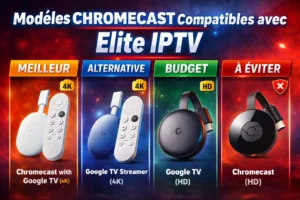
Il existe deux générations de Chromecast avec des méthodes d’installation différentes pour l’IPTV :
| Modèle | OS | 4K | Installation IPTV | Notre avis |
|---|---|---|---|---|
| Chromecast with Google TV 4K | Google TV | ✅ HDR | ✅ Via Play Store | ⭐ Meilleur choix |
| Chromecast with Google TV HD | Google TV | ❌ HD seulement | ✅ Via Play Store | ✅ Bon rapport qualité/prix |
| Chromecast 3ème génération | Cast OS | ❌ Full HD | ⚠️ Via Cast uniquement | ⚠️ Limité pour IPTV |
| Chromecast Ultra | Cast OS | ✅ 4K HDR | ⚠️ Via Cast uniquement | ⚠️ Limité pour IPTV |
Le Chromecast with Google TV (2ème génération lancée en 2024) est de loin le meilleur choix pour l’IPTV — il tourne sous Google TV et permet d’installer directement les applications IPTV depuis le Google Play Store, exactement comme une Android TV Box.
✅ Ce dont vous avez Besoin pour l’IPTV sur Chromecast
Avant de commencer l’installation d’Elite IPTV sur votre Chromecast, assurez-vous de disposer des éléments suivants :
- 📦 Un Chromecast with Google TV (4K ou HD recommandé)
- 📶 Connexion Wi-Fi stable — minimum 25 Mbps HD, 50 Mbps 4K
- 🔑 Vos identifiants Elite IPTV actifs — URL M3U ou Xtream Codes reçus par email
- 📺 Un téléviseur avec port HDMI
- 📧 Un compte Google pour accéder au Play Store sur Google TV
⚙️ Installer IPTV sur Chromecast with Google TV — Étapes Complètes
Voici comment configurer Elite IPTV sur votre Chromecast with Google TV étape par étape :
Étape 1 : Installer IPTV Smarters Pro depuis le Play Store
- Sur votre Chromecast with Google TV, accédez au Google Play Store depuis l’écran d’accueil.
- Recherchez “IPTV Smarters Pro” dans la barre de recherche.
- Appuyez sur Installer et attendez la fin du téléchargement.
– 2 : Configurer Elite IPTV avec Xtream Codes
- Ouvrez IPTV Smarters Pro depuis vos applications.
- Sélectionnez Connexion via Xtream Codes API.
- Entrez le nom d’utilisateur, le mot de passe et l’URL du serveur Elite IPTV fournis dans votre email de confirmation.
- Appuyez sur Ajouter un utilisateur et laissez l’application charger vos 20 000+ chaînes. ✅
– 3 : Configurer Elite IPTV avec URL M3U
- Sélectionnez Charger votre playlist ou fichier M3U/URL.
- Collez votre URL M3U Elite IPTV dans le champ dédié.
- Ajoutez votre URL EPG pour activer le guide des programmes.
- Sauvegardez et profitez de toutes vos chaînes. 🎉
– 4 : Installer TiViMate sur Chromecast with Google TV
TiViMate est également disponible sur le Google Play Store pour Chromecast with Google TV et offre une interface encore plus soignée que IPTV Smarters Pro sur grand écran :
- Recherchez “TiViMate” dans le Google Play Store.
- Installez et configurez avec vos identifiants Elite IPTV — même procédure que sur Android TV Box.
- Activez le guide EPG pour consulter les programmes en temps réel. 📺
📡 IPTV sur Ancien Chromecast via la Fonction Cast
Si vous possédez un Chromecast ancienne génération (3ème gen ou Chromecast Ultra), il ne dispose pas de système d’exploitation Google TV et ne permet pas d’installer des applications directement. Voici néanmoins comment utiliser l’IPTV via la fonction Cast :
- 📱 Installez IPTV Smarters Pro sur votre smartphone Android ou iPhone.
- 🔗 Assurez-vous que votre smartphone et votre Chromecast sont connectés au même réseau Wi-Fi.
- ▶️ Lancez la lecture d’une chaîne Elite IPTV dans l’application.
- 📺 Appuyez sur l’icône Cast dans l’application et sélectionnez votre Chromecast.
- 🎉 La chaîne s’affiche sur votre téléviseur via le Chromecast.
📲 Meilleures Applications IPTV pour Chromecast with Google TV
Voici les applications IPTV les mieux adaptées au Chromecast with Google TV pour profiter d’Elite IPTV dans les meilleures conditions :
- 🥇 TiViMate — interface premium, guide EPG exceptionnel, performances optimales sur Google TV. Version gratuite + Premium 4,99€/an.
- 🥈 IPTV Smarters Pro — solution gratuite et complète, idéale pour les débutants, compatible M3U et Xtream Codes.
- 🥉 Perfect Player — légère et stable, interface TV classique, excellente sur les connexions plus lentes.
- ✅ Kodi + PVR IPTV Simple Client — pour les utilisateurs avancés souhaitant une solution media center complète.
Pour un comparatif complet de toutes les applications IPTV disponibles, consultez notre guide top 10 meilleures applications IPTV 2026.
💡 Conseils pour un Streaming IPTV Optimal sur Chromecast
Pour tirer le meilleur de votre IPTV sur Chromecast with Google TV avec Elite IPTV, voici les meilleures pratiques :
- 📶 Wi-Fi 5 GHz recommandé — le Chromecast with Google TV supporte le Wi-Fi 5 GHz, nettement plus stable que le 2,4 GHz pour le streaming HD et 4K.
- 🔌 Adaptateur Ethernet USB-C — si votre box Internet est proche de votre TV, un adaptateur USB-C vers Ethernet élimine définitivement le risque de buffering.
- 🎬 Activez le décodage matériel dans TiViMate ou IPTV Smarters Pro pour une lecture 4K fluide.
- 🌈 Configurez la résolution 4K HDR dans Paramètres → Affichage du Chromecast pour une image optimale.
- 🧹 Videz le cache de votre application IPTV régulièrement depuis Paramètres → Applications.
- 📋 Activez l’EPG pour consulter les programmes en temps réel — consultez notre guide guide EPG IPTV en France.
❓ FAQ — IPTV sur Chromecast en France
Peut-on installer IPTV Smarters Pro sur Chromecast ?
Oui, IPTV Smarters Pro est disponible sur le Google Play Store du Chromecast with Google TV. Il suffit de rechercher l’application, de l’installer et d’entrer vos identifiants Elite IPTV pour accéder immédiatement à toutes vos chaînes.
TiViMate fonctionne-t-il sur Chromecast with Google TV ?
Oui, TiViMate est compatible avec le Chromecast with Google TV via le Google Play Store. C’est l’application recommandée pour la meilleure expérience sur grand écran grâce à son interface optimisée et son guide EPG exceptionnel.
Quelle différence entre Chromecast with Google TV et Fire TV Stick pour l’IPTV ?
Les deux sont d’excellents appareils pour l’IPTV. Le Chromecast with Google TV offre une meilleure intégration avec l’écosystème Google et le Google Play Store. Le Fire TV Stick est souvent moins cher et très simple à configurer. Consultez notre guide installer IPTV sur Fire TV Stick pour comparer.
L’IPTV sur Chromecast est-il légal en France ?
Oui, utiliser l’IPTV sur Chromecast est parfaitement légal avec un service sérieux. Elite IPTV France est un service légal, transparent et sécurisé. Vous profitez de vos 20 000+ chaînes en toute tranquillité. Pour en savoir plus, consultez notre article IPTV légal ou illégal en France.
Peut-on regarder le sport en 4K sur Chromecast with Google TV via IPTV ?
Oui, le Chromecast with Google TV 4K supporte la lecture de flux 4K HDR. Avec Elite IPTV, accédez à Canal+ 4K, beIN Sports 4K et Eurosport 4K directement sur votre Chromecast. Consultez notre guide IPTV sport en direct en France pour plus de détails.